Article mis à jour le 22/06/2026
J’ai assisté à plusieurs déploiements de Domatel Mobile dans des structures d’aide à domicile. À chaque fois, le même constat : les intervenants qui maîtrisent trois gestes simples sur l’application gagnent entre vingt et trente minutes par jour en gestion administrative. Ce guide vous accompagne de l’installation au dépannage, en passant par le pointage et la géolocalisation.
📌 L’essentiel à retenir
- Domatel Mobile remplace les feuilles de présence papier par un pointage numérique en quelques secondes, via badge NFC, QR code ou géolocalisation
- L’application fonctionne en mode hors-ligne : vos pointages sont enregistrés localement et transmis au retour de la connexion
- La géolocalisation ne vous suit pas en continu : elle s’active uniquement au moment du pointage, conformément aux recommandations de la CNIL
Domatel Mobile, c’est quoi pour un intervenant ?
Domatel Mobile est l’application smartphone qui permet aux intervenants des services d’aide à domicile (SAAD) de valider leurs heures de travail en temps réel. Sur les stores, vous la trouverez sous le nom Arche Mobile : c’est la même application, éditée par Arche MC2. En pratique, elle remplace la feuille de présence papier par un pointage numérique, vous donne accès à votre planning mis à jour par votre coordinateur et transmet automatiquement vos données d’intervention à la console de gestion.
Domatel Mobile fait partie d’un écosystème plus large. Pour comprendre comment s’articulent l’application mobile, la console coordinateur et l’extranet prestataire, consultez la présentation complète de Domatel. L’application, elle, reste votre outil terrain : c’est sur elle que ce guide se concentre.
Quelques repères sur le déploiement : Domatel est utilisé dans 41 départements par plus de 2 300 structures SAAD et permet de gérer environ 62 millions d’heures d’intervention par an (source Arche MC2, 2026).
Comment installer Domatel Mobile sur votre smartphone ?
L’installation ne dépend pas de vous seul. Votre employeur SAAD gère l’essentiel du paramétrage depuis la console, et votre coordinateur vous fournit le matériel et les identifiants. Voici les étapes concrètes.
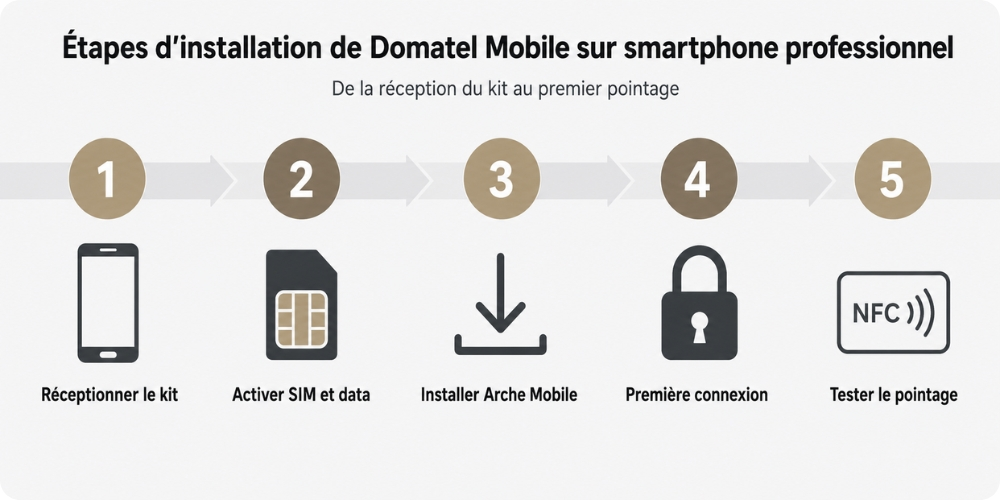
- Réceptionner votre smartphone et votre badge NFC auprès de votre coordinateur. Vérifiez que le téléphone s’allume, que la carte SIM est insérée et que le badge NFC est inclus dans le kit.
- Activer le smartphone et la carte SIM. Saisissez le code PIN initial fourni avec le kit. Vérifiez que la connexion data (4G) fonctionne en ouvrant une page web.
- Installer l’application Arche Mobile. Dans la plupart des cas, elle est préinstallée sur le smartphone professionnel. Sinon, téléchargez-la depuis le Play Store (Android) en recherchant « Arche Mobile ».
- Vous connecter avec vos identifiants. Votre coordinateur vous remet un code de première connexion par SMS ou sur un bordereau papier. Saisissez-le dans l’application, puis créez votre mot de passe personnel.
- Tester le pointage badge NFC lors d’une intervention pilote. Faites un essai avec votre coordinateur présent : pointez votre arrivée, puis votre départ. Vérifiez que les données remontent bien sur la console.
| Élément | Fourni par | Obligatoire |
|---|---|---|
| Smartphone professionnel (Wiko ou équivalent) | Employeur SAAD | Oui (modèle validé par la structure) |
| Badge NFC personnel | Employeur SAAD | Oui, pour le pointage |
| Carte SIM data | Employeur SAAD | Oui |
| Compte utilisateur Domatel | Coordinateur via console | Oui |
| Code de première connexion | Reçu par SMS ou bordereau | Oui |
Smartphone professionnel Wiko ou smartphone personnel ?
L’offre Domatel Mobile a été conçue en partenariat avec l’opérateur télécom Ordago, qui fournit des smartphones Wiko personnalisés avec l’application préinstallée et un forfait data intégré. La plupart des structures SAAD choisissent cette formule clé en main pour leurs intervenants réguliers. Si votre employeur autorise le BYOD (utilisation de votre smartphone personnel), vérifiez que votre appareil fonctionne sous Android et que le NFC est activé.
Le pointage Domatel Mobile au quotidien
Le pointage est le geste central de votre journée avec Domatel Mobile. À chaque intervention, vous validez votre arrivée et votre départ. Cette donnée alimente la facturation, la paie et la traçabilité exigée par le département.
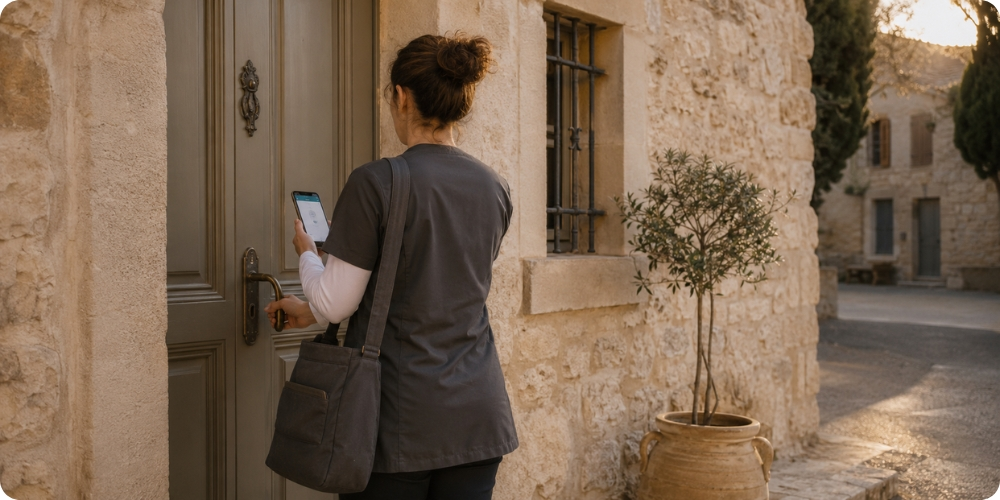
- Ouvrez Arche Mobile et sélectionnez l’intervention en cours dans votre planning
- Appuyez sur « Pointer arrivée » et approchez le dos de votre téléphone du badge NFC installé chez le bénéficiaire
- Attendez la confirmation (bip sonore ou validation visuelle à l’écran)
- Au départ, recommencez avec « Pointer départ »
Le badge NFC et le QR code fonctionnent sans connexion internet : le smartphone communique directement avec le badge, et l’horodatage est stocké localement. Si votre structure utilise le QR code au lieu du badge, le principe est le même : scannez le code avec la caméra de l’application. La géolocalisation reste disponible comme méthode de secours quand le badge est défectueux ou absent.
Badge Domatel : présentation et activation
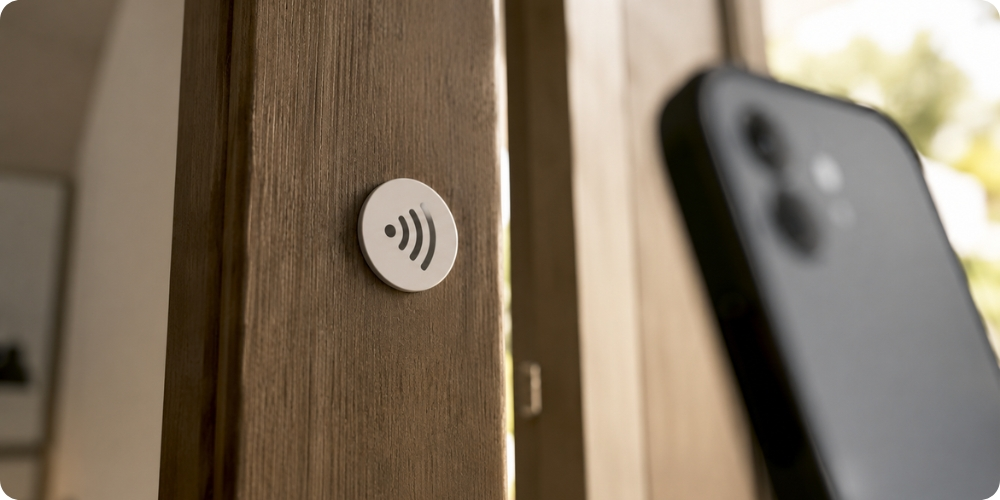
Le badge est un petit autocollant NFC installé au domicile du bénéficiaire, généralement près de l’entrée ou sous l’évier. Il ne contient aucune donnée personnelle et ne nécessite ni pile ni entretien. Pour l’activer, votre coordinateur l’associe au bénéficiaire depuis la console. Si le badge ne répond plus, signalez-le à votre responsable. Le fonctionnement technique des trois méthodes est décrit dans le mécanisme de pointage Domatel en détail.
Domatel Mobile et géolocalisation : ce qu’il faut savoir
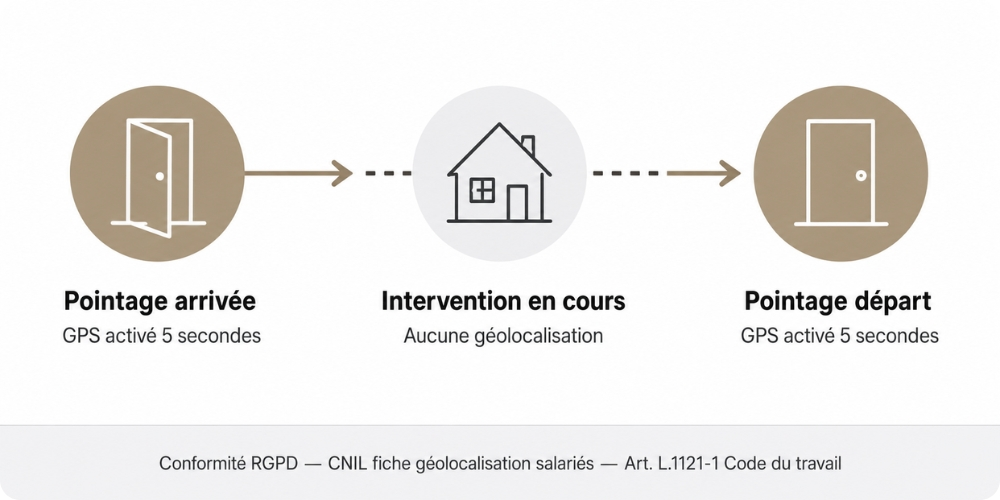
La géolocalisation est le sujet qui génère le plus de questions chez les intervenants que j’ai accompagnés en formation. La réponse courte : Domatel Mobile ne vous géolocalise pas en continu. La localisation GPS s’active uniquement au moment du pointage, pour vérifier que vous êtes bien à l’adresse d’intervention. Entre deux pointages, aucune donnée de position n’est collectée ni transmise.
Ce fonctionnement respecte le cadre posé par la CNIL pour la géolocalisation des salariés. Les articles L. 1121-1, L. 1222-3 et L. 1222-4 du Code du travail encadrent ces pratiques : votre employeur doit vous informer de ce qui est collecté, dans quel but et pendant combien de temps les données sont conservées. Vous disposez d’un droit d’accès aux données vous concernant et d’un droit d’opposition pour motif légitime.
En pratique, votre coordinateur voit sur la console l’heure et le lieu du pointage. Il ne voit pas votre trajet entre deux interventions, vos pauses ni vos déplacements personnels. Si vous avez un doute sur ce que votre employeur collecte, demandez à consulter la fiche d’information RGPD de votre structure : elle doit exister et être accessible.
Que faire en mode hors-ligne ? Réception planning et gestion connexion
Les zones blanches sont une réalité quotidienne pour les intervenants en milieu rural. Domatel Mobile a été conçu pour fonctionner dans ces conditions. Si votre coordinateur modifie le planning depuis l’interface console et extranet Domatel, la mise à jour arrive sur votre téléphone dès la prochaine synchronisation.
Comment recevoir votre planning quand vous êtes en zone blanche ?
Votre planning se synchronise automatiquement quand vous disposez d’une connexion. Avant de partir en tournée, ouvrez l’application dans une zone couverte (chez vous, au bureau) : le planning de la journée se charge et reste consultable même sans réseau.
Que se passe-t-il quand vous repassez en zone couverte ?
Les pointages effectués hors connexion sont stockés localement sur votre smartphone. Dès le retour du réseau, l’application les transmet automatiquement à la console, sans intervention de votre part. Le GPS fonctionne indépendamment du réseau mobile : vos pointages par géolocalisation restent valides même sans data.
Le retour de Luc : observations terrain
J’ai suivi le déploiement de Domatel Mobile dans une structure de 80 intervenants en Occitanie. La formation initiale a duré deux heures par groupe de quinze. Les premières semaines, certains intervenants ont résisté : le smartphone Wiko fourni par la structure ne correspondait pas à leurs habitudes, et l’idée d’être « géolocalisé » créait des crispations.
Le badge NFC a fait basculer l’adhésion. Plus simple qu’un mot de passe, plus rapide qu’un QR code, il réduit le pointage à un geste de deux secondes. Trois mois après le lancement, les retours papier avaient disparu et les écarts de paie liés aux oublis de pointage avaient chuté. La leçon : ne pas sous-estimer le temps de formation et expliquer clairement ce que la géolocalisation fait et ne fait pas.
Les bénéfices Domatel Mobile pour les intervenants à domicile
Moins de paperasse. Le pointage numérique supprime les feuilles de présence à remplir, signer, transmettre et conserver. Vous ne perdez plus de temps à reconstituer vos horaires en fin de semaine.
Un planning fiable. Votre planning est synchronisé avec la console de votre coordinateur. Une annulation, un remplacement, un changement d’horaire : l’information arrive sur votre téléphone sans que vous ayez à appeler le bureau.
Une sécurité renforcée. Certaines structures activent la fonction alerte travailleur isolé via l’application. En cas de problème lors d’une intervention, vous pouvez déclencher une alerte qui prévient immédiatement votre responsable de secteur.
Une paie conforme. Les pointages horodatés alimentent directement le calcul de vos heures. Les erreurs liées à la ressaisie manuelle ou aux arrondis non maîtrisés diminuent. En cas de contestation, les données de pointage constituent une preuve vérifiable.
Les retours terrain et les limites identifiées par les structures sont rassemblés dans les avis utilisateurs détaillés sur Domatel.
Que faire si Domatel Mobile pose problème ? FAQ pratique
Le badge NFC n’est pas reconnu. Vérifiez que le NFC est activé sur votre smartphone (Paramètres > Connexions > NFC). Approchez le dos du téléphone, pas l’écran : la puce NFC se situe généralement en haut du dos de l’appareil. Si le problème persiste, le badge est peut-être défectueux ou collé sur une surface métallique. Utilisez la géolocalisation comme méthode de secours et signalez le problème.
L’application plante ou se ferme. Fermez complètement Arche Mobile, puis relancez-la. Si le plantage se répète, vérifiez que votre smartphone dispose d’une mise à jour en attente (Play Store > Arche Mobile). Un redémarrage du téléphone résout la majorité des blocages.
Vos identifiants sont refusés. Votre mot de passe a peut-être expiré. Contactez votre coordinateur qui peut réinitialiser vos accès depuis la console. Vérifiez aussi que vous saisissez bien l’identifiant fourni par votre structure, pas une adresse email personnelle.
La géolocalisation est imprécise. En intérieur, le signal GPS est plus faible. Approchez-vous d’une fenêtre ou sortez brièvement devant la porte pour que le positionnement se stabilise. Si l’écart dépasse quelques dizaines de mètres, votre responsable peut corriger manuellement sur la console.
FAQ
Domatel Mobile, c’est quoi pour un intervenant à domicile ?
Domatel Mobile (Arche Mobile sur les stores) est l’application smartphone des intervenants SAAD. Elle permet de pointer vos arrivées et départs chez les bénéficiaires via badge NFC, QR code ou géolocalisation, de consulter votre planning actualisé en temps réel et de transmettre automatiquement vos données d’intervention à votre employeur.
Comment télécharger Domatel Mobile ?
L’installation est gérée par votre employeur SAAD. Dans la plupart des cas, l’application Arche Mobile est préinstallée sur le smartphone professionnel fourni par votre structure. Si vous utilisez votre propre téléphone, téléchargez Arche Mobile depuis le Google Play Store (Android). Votre coordinateur vous transmet un code de première connexion par SMS ou sur un bordereau.
Comment fonctionne le badge Domatel pour les intervenants ?
Le badge est un autocollant NFC passif fixé au domicile du bénéficiaire. Pour pointer, approchez le dos de votre smartphone du badge : l’horodatage est enregistré instantanément, sans connexion internet nécessaire. Le badge ne contient aucune donnée personnelle et ne nécessite ni pile ni entretien. Le fonctionnement technique complet est décrit dans pointage Domatel par badge, QR code et GPS.
Domatel Mobile fonctionne-t-il sans connexion internet ?
Oui. Les trois méthodes de pointage restent opérationnelles en mode hors-ligne. Le badge NFC communique directement avec votre smartphone, le QR code est lu par la caméra, et le GPS fonctionne indépendamment du réseau mobile. Les données sont stockées localement et transmises automatiquement dès le retour de la connexion.
Mon employeur me géolocalise-t-il en permanence via Domatel Mobile ?
Non. La géolocalisation s’active uniquement au moment du pointage pour vérifier votre présence à l’adresse d’intervention. Aucun traçage continu n’est effectué entre deux pointages. Ce fonctionnement respecte les recommandations de la CNIL sur la géolocalisation des salariés. Vous disposez d’un droit d’accès et d’un droit d’opposition conformément au RGPD.
Domatel Mobile est-il payant pour les intervenants ?
Non, l’application est gratuite pour les intervenants. Le coût de la solution Domatel est pris en charge par votre employeur SAAD dans le cadre de son abonnement à Arche MC2. Vous n’avez aucun frais à avancer ni abonnement à souscrire.
La technologie n’a de sens que si elle vous simplifie le quotidien. Domatel Mobile gère la traçabilité pour que vous puissiez vous concentrer sur votre métier. Si votre structure envisage de devenir prestataire Domatel, le déploiement prend en général quatre à huit semaines. Pour comparer les solutions du marché, le comparatif des logiciels SAAD vous aidera à poser les bonnes questions.