Article mis à jour le 7 juillet 2026
Ce tuto logiciel Apologic vous guide dans les six actions essentielles de la Solution Web Apologic (LSWA) : première connexion, création d’un intervenant, gestion des absences, configuration des prises en charge, création de devis et contrats, déclaration DSN. Cinq vidéos officielles Junior Senior sont intégrées avec leur transcription textuelle et mes repères de formation terrain.
J’ai réuni ces contenus à partir des équipes SAAD que j’accompagne. Vous saurez, au bout de cette lecture, quels gestes maîtriser et quels pièges classiques éviter avant d’ouvrir la LSWA en production.
📌 L’essentiel à retenir
- La Solution Web Apologic (LSWA) couvre six blocs opérationnels quotidiens : connexion, création d’intervenants, absences, prises en charge, devis-contrats, DSN.
- Créer un intervenant conforme CCN BAD demande de renseigner filière, catégorie, degré et coefficient conventionnel dès la fiche.
- La déclaration sociale nominative (DSN) passe par le portail Déclaratif de la LSWA relié à net-entreprises.fr, avec échéance au 5 ou au 15 du mois suivant à 12 h.
Apologic en deux mots avant de commencer le tuto
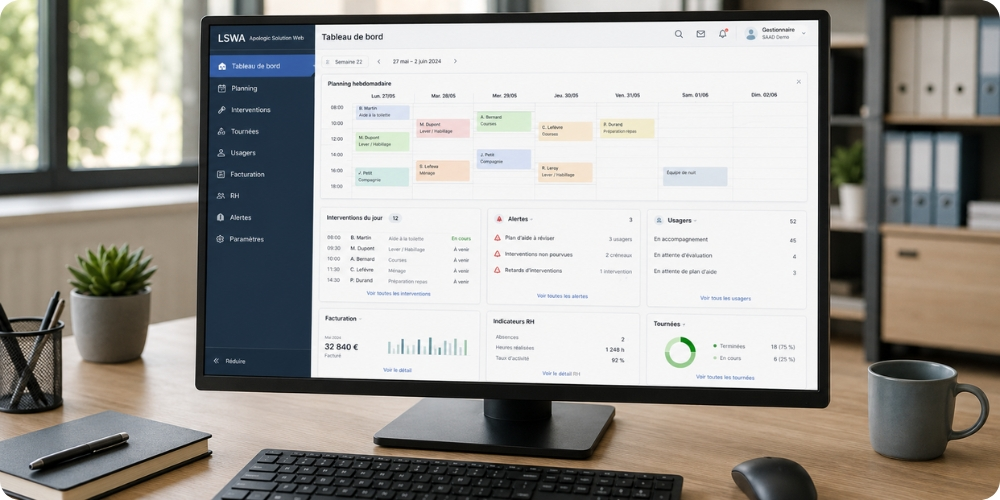
Apologic édite le logiciel utilisé par une large part des services d’aide et de soins à domicile en France. La société est filiale du Groupe Up. Pour la présentation société, le portefeuille produits et l’écosystème complet, retrouvez ma présentation complète d’Apologic sur le guide chapeau. Ce tuto logiciel Apologic se concentre sur la Solution Web Apologic (LSWA), l’interface web utilisée au quotidien par les responsables de secteur et les équipes RH. La LSWA reste déployée dans les structures qui l’ont en production, pendant que l’écosystème Apologic migre progressivement vers la suite Arche MC2.
| Fonctionnalité | Section ci-dessous | Vidéo officielle Junior Senior |
|---|---|---|
| Première connexion | Section 2 | Pas de vidéo dédiée |
| Créer un intervenant | Section 3 | Création d’intervenants |
| Gérer absences et congés | Section 4 | Pas de vidéo dédiée |
| Configurer les PEC | Section 5 | Pas de vidéo dédiée |
| Créer devis et contrat | Section 6 | Devis et contrats |
| Effectuer une DSN | Section 7 | DSN simplifiée Apologic |
Première connexion à la Solution Web Apologic
Pour vous connecter à la Solution Web Apologic, ouvrez l’URL fournie par votre employeur, saisissez les identifiants LSWA reçus par mail sécurisé, puis vérifiez que votre navigateur accepte les cookies techniques du domaine. Le premier accès déclenche automatiquement la création d’un mot de passe personnel.
Les cinq étapes de la première connexion :
- Ouvrez un navigateur à jour : Chrome, Firefox ou Edge sont recommandés.
- Saisissez l’URL du portail LSWA transmise par votre responsable ou votre DSI.
- Renseignez l’identifiant et le mot de passe temporaire reçus par mail sécurisé.
- Créez votre mot de passe personnel au premier accès, en respectant les règles de robustesse de la LSWA : majuscules, chiffres et symboles.
- Vérifiez le paramétrage du navigateur : cookies techniques autorisés, pop-ups du domaine LSWA autorisées, PDF ouverts en interne.
Neuf fois sur dix, un mot de passe refusé au premier essai vient d’un espace parasite en fin de champ.
Créer un intervenant sur Apologic : tuto pas-à-pas
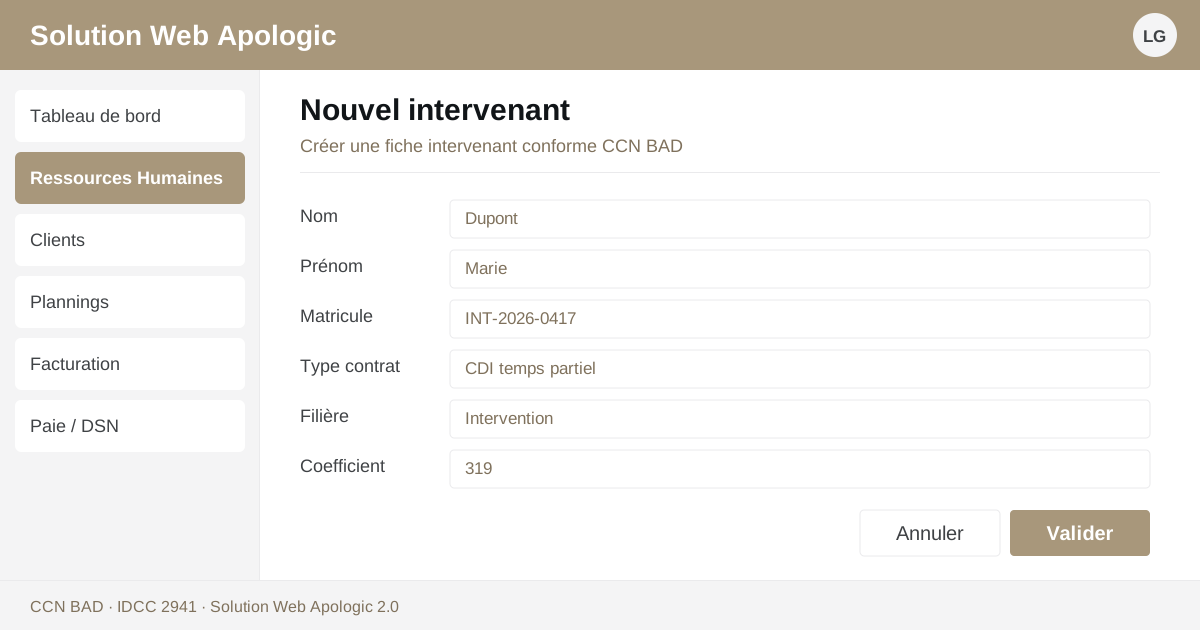
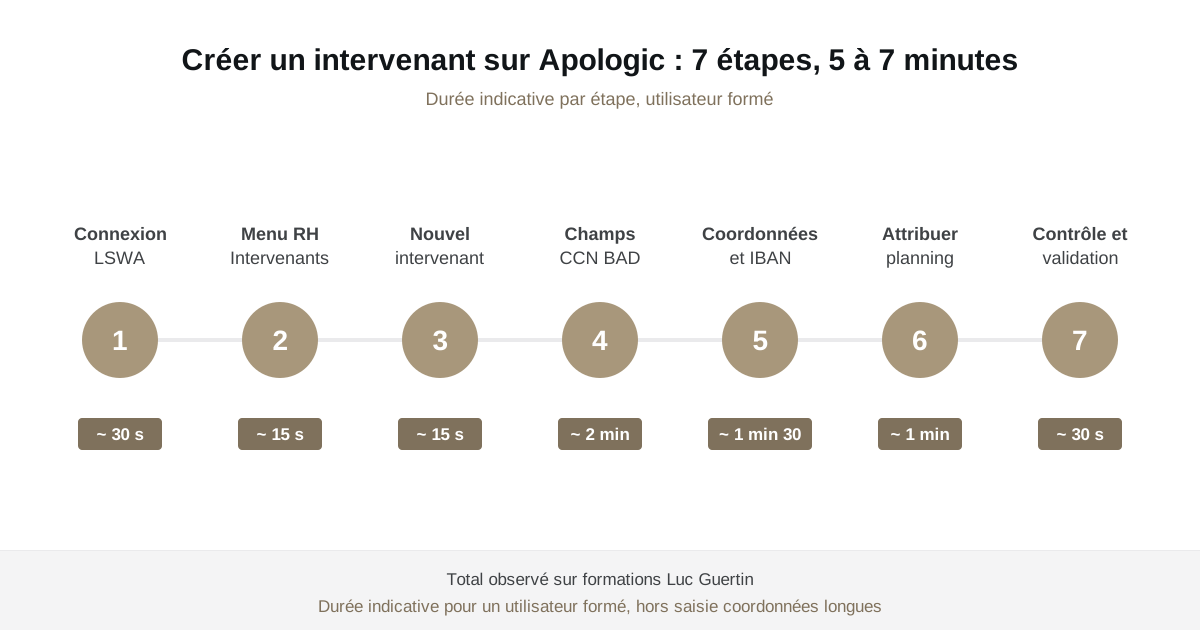
Pour créer un intervenant sur Apologic, accédez au module Ressources Humaines de la LSWA, cliquez sur « Nouvel intervenant », renseignez les champs conventionnels CCN BAD, puis les coordonnées, avant d’attribuer un planning et d’enregistrer la fiche. Comptez cinq à sept minutes pour une création complète et propre du premier coup.
Vidéo officielle Junior Senior, Création d’intervenants sur Apologic :
Les sept étapes de la création :
- Connectez-vous à la Solution Web Apologic avec vos identifiants gestionnaire.
- Accédez au menu Ressources Humaines, sous-onglet Intervenants.
- Cliquez sur le bouton « Nouvel intervenant » en haut à droite de l’écran.
- Renseignez les champs obligatoires : nom, prénom, matricule, type de contrat, date d’entrée, qualification CCN BAD.
- Complétez les coordonnées personnelles, l’adresse, l’IBAN pour la paie du salarié et les ayants droit.
- Attribuez le planning : zones d’intervention, créneaux disponibles, compétences spécifiques.
- Contrôlez la cohérence des champs et validez pour créer la fiche et le compte LSWA associé.
Champs obligatoires d’un intervenant
Les champs conventionnels demandés par la LSWA reflètent la classification issue de la convention collective de la Branche de l’Aide à Domicile (CCN BAD, IDCC 2941) : filière intervention ou support, catégorie socio-professionnelle employé, technicien ou cadre, degré 1 ou 2, échelon 1 à 3, coefficient conventionnel associé. Un intervenant filière intervention, catégorie employé, degré 1, échelon 1, correspond au coefficient 319 (grille en vigueur depuis le 1er juin 2026, avenant n° 75/2026 CCN BAD).
Attribuer un planning au nouvel intervenant
L’attribution du planning conditionne la remontée des interventions dans le logiciel. Renseignez les zones géographiques couvertes, les créneaux hebdomadaires disponibles, les compétences spécifiques : auxiliaire de vie sociale, aide-soignante SSIAD, TISF. Sans planning attribué, la fiche existe mais n’est pas exploitable pour la planification quotidienne.
Gérer les absences et congés
La saisie des absences se fait par intervenant, depuis le calendrier RH :
- Accédez au calendrier de l’intervenant concerné, module RH, onglet Absences.
- Cliquez sur « Ajouter une absence » et sélectionnez le type : congés payés, arrêt maladie, congés sans solde, absence exceptionnelle.
- Renseignez les dates de début et de fin, ainsi que le motif si demandé.
- Validez la saisie pour déclencher la mise à jour automatique du planning et le blocage des créneaux concernés.
Un point d’attention terrain : l’oubli de saisie d’un arrêt maladie court reste l’écueil le plus fréquent en formation. Le planning se met à jour sur les jours suivants, mais les interventions du jour même du signalement sont à réaffecter à la main.
Configurer les prises en charge (PEC) sur Apologic
Une prise en charge sur Apologic correspond à un bloc financeur associé au bénéficiaire : APA versée par le Conseil départemental pour les personnes de 60 ans et plus en GIR 1 à 4, PCH, CARSAT, mutuelle, reste à charge usager. Chaque PEC se configure indépendamment.
Les cinq étapes de configuration :
- Accédez à la fiche bénéficiaire dans le module Clients, onglet Prises en charge.
- Créez une nouvelle PEC en sélectionnant le financeur : Département via l’APA, caisse de retraite, mutuelle ou usager.
- Saisissez le tarif horaire de référence et le plafond mensuel du plan d’aide.
- Renseignez les dates de validité de la prise en charge et les références du dossier : numéro APA, date de notification.
- Validez les règles de ventilation entre les financeurs pour le calcul automatique du reste à charge.
Pour la liaison télégestion avec les interventions horodatées, la PEC dialogue avec le module de saisie mobile. Si votre structure utilise Domatel pour la télégestion mobile, la connexion entre horodatage terrain et valorisation LSWA est automatique. Les équipes terrain valident leurs vacations depuis l’application Domatel mobile, qui remonte les données PEC dans la LSWA en temps réel.
Créer un devis et un contrat client sur Apologic
Vidéo officielle Junior Senior, Création devis et contrat sur Apologic :
La création d’un devis précède celle du contrat, les deux documents se générant depuis la fiche client :
- Accédez au module Clients, onglet Devis, et cliquez sur « Nouveau devis ».
- Sélectionnez le bénéficiaire concerné et le type de prestation : aide-ménagère, aide à la toilette, accompagnement.
- Renseignez la volumétrie horaire prévisionnelle et le tarif applicable selon les PEC configurées.
- Éditez le PDF du devis pour signature, puis convertissez le devis validé en contrat via le bouton dédié.
- Reliez le contrat aux plannings pour lancer les interventions.
Un devis mal ventilé entre les PEC bloque la facturation au premier mois. Le contrôle des affectations financeurs prend deux minutes, l’erreur coûte deux heures de rectification.
Effectuer une DSN via le portail Déclaratif Apologic
Vidéo officielle Junior Senior, DSN simplifiée Apologic :
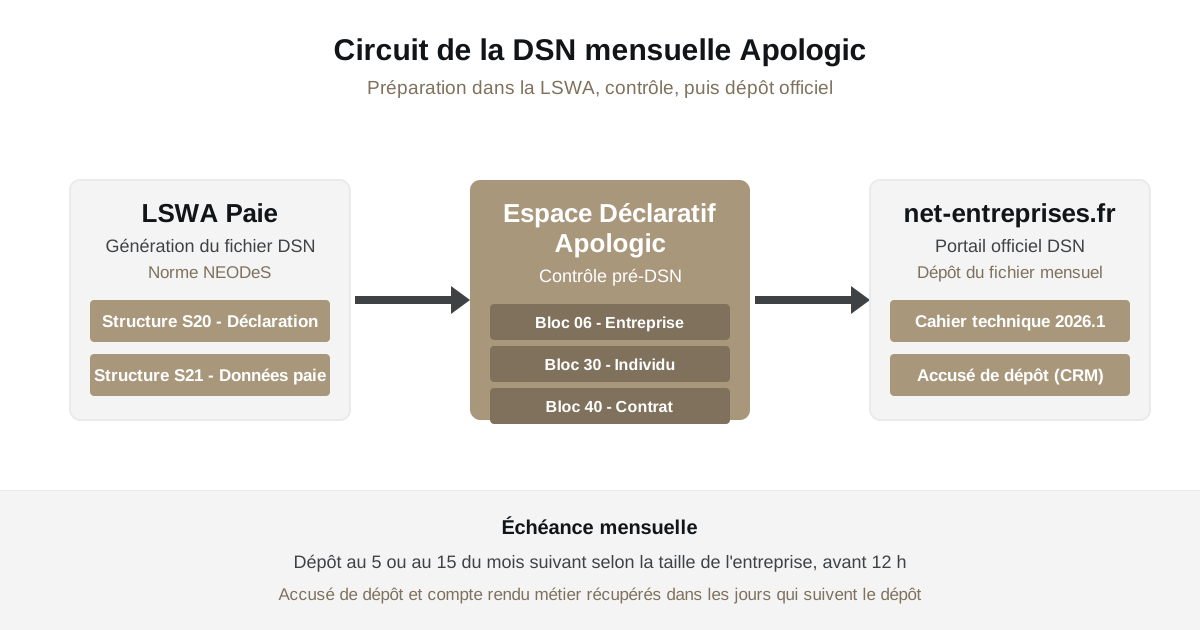
La déclaration sociale nominative se prépare depuis la LSWA et se dépose via le portail net-entreprises.fr. La norme technique utilisée est NEODeS, structurée en blocs S20 pour la déclaration et S21 pour les données de paie. L’échéance mensuelle tombe au 5 ou au 15 du mois suivant selon la taille de l’entreprise, avant 12 h.
Les cinq étapes du dépôt DSN :
- Générez le fichier DSN mensuel depuis le module Paie de la LSWA via le bouton « Préparer la DSN ».
- Contrôlez les blocs obligatoires 06 Entreprise, 30 Individu, 40 Contrat via l’écran de vérification interne.
- Corrigez les anomalies remontées par le contrôle pré-DSN : dates de contrat, absences non déclarées, cotisations manquantes.
- Déposez le fichier sur le portail net-entreprises.fr via l’espace Déclaratif.
- Récupérez l’accusé de dépôt transmis immédiatement après le dépôt technique, puis le compte rendu métier disponible dans le tableau de bord après les contrôles postérieurs.
Le retour de Luc : courbe d’apprentissage et erreurs courantes
💡Le retour de Luc
J’ai accompagné plusieurs équipes SAAD dans leur montée en compétence sur la LSWA. La courbe est nette : trois à cinq jours de pratique effective suffisent pour être autonome sur la création d’intervenants et la gestion des absences. Les prises en charge et la DSN demandent une à deux semaines supplémentaires, parce que les règles conventionnelles et les paramètres financeurs sont sensibles au moindre écart.
Les trois erreurs que je vois revenir en formation : mauvais coefficient CCN BAD retenu par mémoire au lieu de la grille, oubli de saisie d’une absence courte avec impact planning immédiat, mauvaise ventilation d’une PEC entre le département et l’usager qui bloque la facturation dès le premier mois.
Conclusion
La Solution Web Apologic n’est pas plus complexe qu’un autre logiciel métier SAAD. Ce qui fait la différence, c’est le temps consacré à paramétrer proprement les qualifications CCN BAD et les prises en charge au démarrage. Investissez ce temps, vous économiserez des dizaines d’heures de rectification les mois suivants.
Prendre en main Apologic : questions courantes
Comment se connecter pour la première fois à la Solution Web Apologic ?
Ouvrez l’URL du portail LSWA fournie par votre employeur dans un navigateur à jour. Saisissez le login et le mot de passe temporaire reçus par mail sécurisé. Le premier accès déclenche la création d’un mot de passe personnel qui respecte les règles de robustesse de la LSWA. Vérifiez que les cookies techniques du domaine sont autorisés.
Comment créer un intervenant sur Apologic ?
Pour créer un intervenant sur Apologic, ouvrez le module Ressources Humaines puis cliquez sur « Nouvel intervenant ». Renseignez les champs obligatoires : nom, prénom, matricule, type de contrat et qualification CCN BAD avec filière, catégorie, degré, coefficient. Complétez les coordonnées, l’IBAN, les ayants droit, attribuez le planning, puis validez la fiche pour créer le compte LSWA associé.
Comment saisir une absence ou un congé sur Apologic ?
Ouvrez le calendrier de l’intervenant depuis le module RH, onglet Absences. Cliquez sur « Ajouter une absence » et choisissez le type : congés payés, arrêt maladie, congé sans solde. Renseignez les dates de début et de fin, validez la saisie. Le planning se met à jour automatiquement et les créneaux impactés sont bloqués sur la période concernée.
Que faire si je n’arrive pas à valider ma DSN sur le portail Apologic ?
Vérifiez d’abord les blocs obligatoires signalés en anomalie par le contrôle pré-DSN : dates de contrat, absences non déclarées, cotisations manquantes. Corrigez chaque anomalie avant la nouvelle génération. Si le blocage persiste au dépôt sur net-entreprises.fr, contactez le support Apologic avec la référence du fichier généré et la capture du message d’erreur.
Apologic propose-t-il une formation pour les nouveaux utilisateurs ?
La formation à la LSWA est organisée par l’employeur à l’intégration, complétée par la chaîne YouTube Junior Senior. Comptez trois à cinq jours pour être autonome sur les modules RH et absences, une à deux semaines pour maîtriser les PEC et la DSN. Pour explorer les alternatives, comparez avec les logiciels SAAD concurrents.
Les structures d’aide à domicile qui coordonnent également des prestataires BTP (adaptation du logement, installation de matériels, aménagements accessibilité) peuvent s’appuyer sur des outils dédiés à la gestion administrative chantier pour dématérialiser les contrats et assurer la conformité réglementaire avec leurs sous-traitants.